
2026-10-11 944
在数字化办公时代,我们可能经常遇到过这样的一些场景:在办公室电脑上修改了文档,回家后想在笔记本上继续编辑;用手机拍摄的照片,想快速传到电脑上备份;或者团队协作时需要实时共享最新版本的文件。这时候一款得心应手的同步工具能够让我们事半功倍。

Syncthing 就是这么一款可以满足我们需要的跨平台数据同步软件,它免费、开源,不仅可以工作在内网,也可以跑在外网,可以同步多台计算机之间的数据,是做数据共享、数据备份的好帮手。
使用方法:
1、软件下载
文末下载软件解压,双击目录下syncthing.exe运行程序。
2、界面介绍
Syncthing 其界面如下图所示。
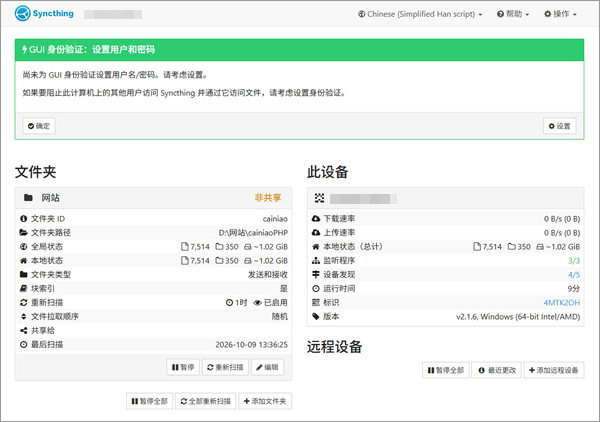
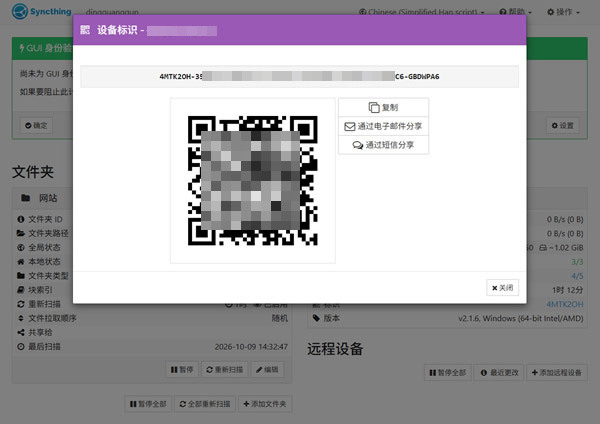
点击右上角的 操作 -> 显示ID 可以查看本设备的ID,这是该设备的唯一标识。
3、添加共享文件夹
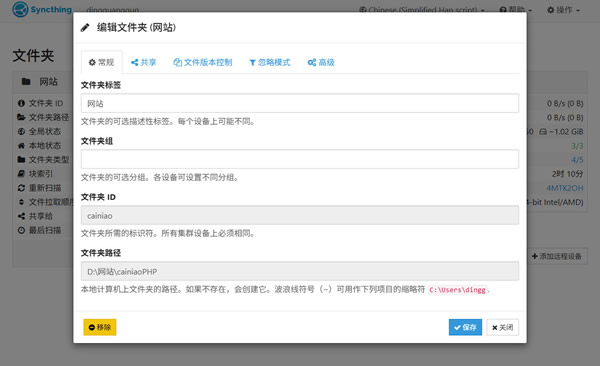
点击“添加文件夹”按钮,输入文件夹的标签、ID以及本地路径完成添加。
4、添加远程设备
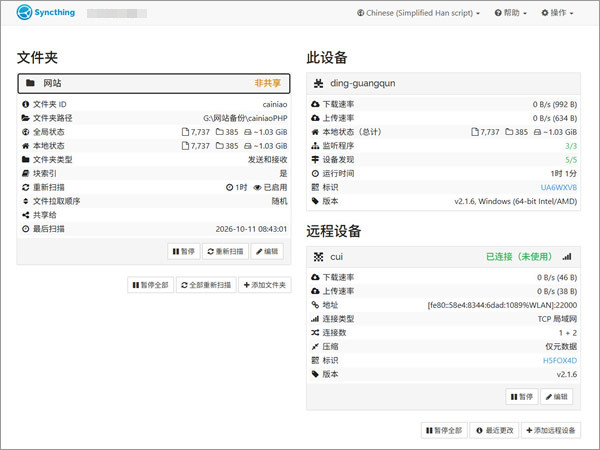
点击“添加设备”按钮,输入你要同步的另一台设备的ID并为其命名,稍后在该设备上会出现新设备请求连接,点击“添加设备”按钮即可完成添加。
5、设置文件同步
点击想要设置同步的共享文件夹下的“选项”按钮,在“共享”界面中勾选要同步的设备,稍后该设备会出现共享文件夹请求,点击“共享”按钮即可完成同步设置。
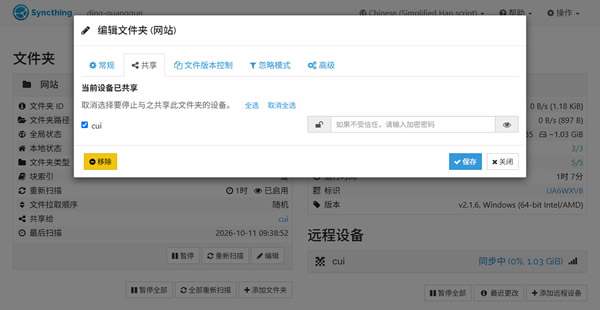
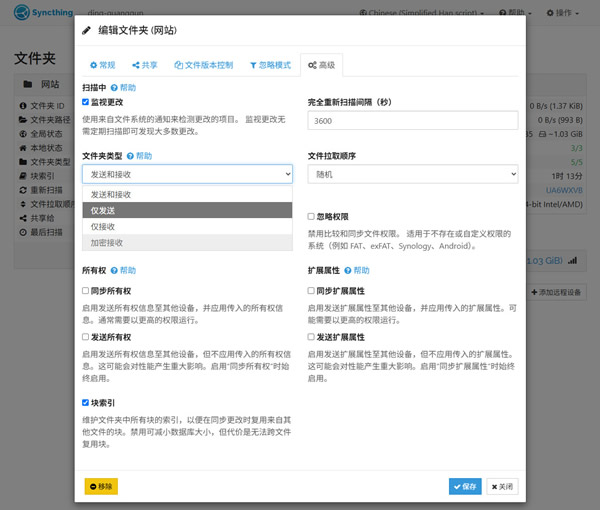
Syncthing会监视文件系统的通知来检测更改的项目并进行同步,同时默认每1小时进行一次完整扫描,此间隔可在“文件夹选项 -> 高级 -> 完整扫描间隔”处自行修改。
注意:同步时请确保两台设备均在线且在运行Syncthing!
如果想要设置单向的文件共享(也可以叫做备份),则需要在发送数据的设备上将“文件夹选项 -> 高级 -> 文件夹类型”设置为“仅发送”,在接收数据的设备上将文件夹类型设置为“仅接收”。
Windows版本下载地址:http://cloud.09idc.cn:88/s/wkguK
 此心安处是吾乡
生活百科 2026-01-02
以梦为马,不负韶华
生活百科 2023-11-10
再别东南,无问西东
生活百科 2024-06-21
不负青春,不负梦想,热烈祝贺儿子上岸东南!
生活百科 2021-04-14
研路兜兜转转,兜兜转转研路
生活百科 2021-06-22
感恩吉大,不说再见!
生活百科 2021-09-16
不负青春,不负汗水,吉林大学,我来了!
生活百科 2017-07-20
一图看懂高考平行志愿
生活百科 2018-08-02
你好!江苏省海安高级中学!
生活百科 2014-07-01
究竟哪里才是孩子们的起跑线
生活百科 2021-05-01
 软件v2rayN入门教程
电脑应用 2022-02-28
家庭常用电线平方数与功率对照表
生活百科 2020-10-30
可孚红外线体温计KF-HW-001说明书
生活百科 2020-06-28
几款可以检测电脑配置的软件
电脑应用 2023-02-07
PE装机工具推荐—FirPE
资源中心 2019-12-08
热水器回水泵(循环泵)的安装图文教程
生活百科 2018-07-17
关于“菜鸟之家”网站
资源中心 2012-03-20
摩托罗拉(Motorola)子母机CL101C使用教程
生活百科 2020-09-24
西蒙电气开关接线详解
生活百科 2019-02-22
东南大学硕士研究生招生常用网址整理
生活百科 2026-02-27
扫码二维码
获取最新动态